NEW EPISODE
Showing posts with label Tentang Komputer. Show all posts
Membutuhkan banyak aplikasi untuk digunakan tiap hari? Haruskah melakukan klik satu per satu untuk aplikasi milik Anda? Jika Anda merasa jenuh melakukan hal tersebut, mungkin harus ada pembaruan. Penulis mencoba menawarkan salah satu fitur lama Windows yang mungkin Anda sempat lupakan, yaitu Batch.

Apa Sih Batch?

Sebuah script dari Windows, berisi berbagai perintah yang akan dieksekusi pada command line. Secara dasar, dalam script ini sebenarnya bisa diterapkan secara langsung pada command prompt (cmd) milik Anda pada Windows. Tapi tidak kesemuanya sama, Anda bisa menambahkan beberapa fungsi operasi dan logika dalam file ini. Misalkan saja fungsi looping (for), percabangan (if – else) dan lainnya. Fungsi adanya fitur ini tidak lain adalah agar Anda lebih mudah melakukan pekerjaan yang berulang ulang secara otomatis. Misalkan saja melakukan pengecekan koneksi internet ataupun pemanggilan aplikasi keseharian Anda. Batch file pada windows dapat diketahui dari beberapa eksistensinya, antara lain:

  • .bat, file eksistensi ini mampu berjalan pada semua versi Windows. dimana nantinya, file tersebut akan langsung dijalankan pada command prompt windows tersebut.
  • .cmd, sama halnya dengan file .bat. Tapi terdapat perbedaan, pada beberapa Windows versi lama tidak akan bisa melakukan pembacaan pada file ini.
  • .btm, file ini digunakan terbatas hanya pada lingkungan Windows server.
Pada kesempatan kali penulis berbagi tentang bagaimana melakukan pemanggilan beberapa aplikasi lewat batch file. Hal ini akan lebih mengeefektifkan waktu Anda daripada harus melakukan beberapa klik yang sama ketika membuka komputer.

Membuat Batch File

Anda tentu harus membuat nya untuk melakukan pemanggilan untuk aplikasi Anda sendiri. Untuk membuatnya Anda tidak perlu melakukan instalasi aplikasi lain, cukup gunakan notepad ataupun wordpad pada Windows milik Anda.
1
2
3
4
5
6
7
8
9
@echo off
 
cd "C:\Program Files\Sublime Text 2"
start sublime_text.exe
 
cd "C:\Program Files (x86)\Steam"
start Steam.exe
 
exit
Pada script tersebut penulis melakukan otomatisasi pada aplikasi Steam dan Sublime Text. Anda bisa saja melakukan otomatisasi pada aplikasi lain. Jika script tersebut sudah Anda tulis, simpan sebagai dengan format namafile.bat (Anda bisa menyesuaikkannya). Dari script tersebut dapat dijelaskan :
@echo off
Perintah ini digunakan untuk tidak menampilkan window command prompt ketika perintah dijalankan.
cd “C:\Program Files (x86)\Steam”
Merupakan perintah yang dilakukan untuk melakukan perpindahan direktori. Untuk melakukan pemanggilan aplikasi lain, Anda harus mengubah direktori dimana aplikasi tersebut di install.
start Steam.exe
Merupakan perintah yang digunakan untuk melakukan pemanggilan aplikasi berdasarkan direktori yang ada pada perintah sebelumnya.
exit
perintah di akhiri.
Terkadang tampilan default tidak semenarik dibanding dengan melakukan customize sendiri. Pada penggunaan Batch, Anda dapat menggantinya dengan icons yang menarik. Untuk pemilihan icon Anda bisa menggunakan icon default dari aplikasi atau menggunakan icon lain yang Anda dapatkan. Penulis kali ini menempatkan aplikasi Batch pada desktop, sehingga untuk pembuatan shortcut lebih mudah. Dari sini penulis mulai membuat shortcut untuk batch, caranya klik kanan pilih newShortcut. Jika langkah tersebut telah Anda lakukan, klik kanan pada shortcut. Dari beberapa pilihan yang ada, Properties harus Anda pilih. Pada window properties, ubah targetnya pada lokasi dimana Anda menyimpan file .bat milik Anda sebelumnya.

crop
Untuk mengubah icon, pilih tombol change icon. Anda bisa menentukannya sesuai dengan yang ada pada sistem ataupun memilih icon lain pada komputer milik Anda.
Cukup mudah bukan? Saran dari penulis, ketika menggunakan .bat jangan terlalu banyak menggunakan perintah untuk pemanggilan aplikasi. Tentunya hal ini akan berhubungan dengan Memory yang terpasang pada perangkat komputer Anda. Semakin banyak aplikasi ada, tentunya bebannya juga makin besar. Jika Anda ingin berbagi pada kami, tulis saja pada kolom komentar.

Menjalankan Berbagai Aplikasi Windows Sekaligus Dengan Sekali Klik

Kini hampir semua akun yang ada di internet pasti dilengkapi dengan password, demi menjaga keamanan dan privasi dari pengguna. Namun kita tentu tahu dong jika para hacker bisa menjebol pintu masuk tersebut dengan berbagai cara. Melalui artikel berikut, kami akan kasih tau kamu 10 aplikasi populer yang biasa digunakan untuk menjebol password. 10 aplikasi hack password tersebut kami susun melalui artikel milik Infosec Institute dengan beragam penyesuaian agar dapat dengan mudah dibaca dan diaplikasikan oleh kamu-kamu yang ingin mencoba menjebol password dari akun media sosial, password komputer, hingga password WiFi. Mari kita mulai list-nya.

Aplikasi Hacking Populer Untuk Menjebol Password Windows dan Website

1. Brutus

10-cracking-tools-1
Software pertama dalam list kita kali ini adalah Brutus. Dari namanya aja udah gahar ya, seperti tokoh Brutus yang memang terkenal merupakan seorang pemberontak terhadap Julius Caesar. Brutus merupakan salah satu software hack password online populer yang sudah hadir lama sejak tahun 2000. Ia hanya mendukung OS Windows dan dapat diandalkan untuk menjebol HTTP (autentikasi sederhana), HTTP (form HTML/CGI), POP3, FTP, SMB, Telnet, dan berbagai macam protokol lainnya seperti IMAP, NNTP, NetBus, dll.

2. RainbowCrack

10-cracking-tools-2
RainbowCrack merupakan software peretas berbasis hash yang menggunakan memori skala besar yang dapat menggantikan teknik brute force konvensional. Dengan begitu, ia diklaim dapat meretas password dengan kecepatan yang lebih baik. Software ini akan menggenerasi table menggunakan algoritma tertentu dan menyimpannya ke dalam table berformat rainbow table. Memang proses menggenerasi table ini cukup menyita waktu, akan tetapi apabila table tersebut telah siap, maka proses peretasan akan berjalan lebih cepat dibandingkan brute force. Oh iya, RainbowCrack tersedia untuk sistem operasi Windows maupun Linux lho.

3. Wfuzz

10-cracking-tools-3
Wfuzz adalah software peretas yang dikhususkan untuk membuka celah terhadap aplikasi berbasis web. Ia mengandalkan teknik brute force yang sudah lazim digunakan oleh software-software hack lainnya. Selain itu, Wfuzz juga mendukung injeksi seperti SQL injection, XSS Injection, LDP Injection, dll.

4. Cain and Abel

10-cracking-tools-4
Software ini memang terkenal komplit dalam urusan hack Windows, seperti sniffing terhadap jaringan, meretas password menggunakan teknik kamus (dictionary), merekam percakapan mealui VoIP, serangan brute force, serangan cryptanalysis, mengungkap kotak password, menampilkan password yang di-cache, dan masih banyak lagi fitur lainnya.

5. John the Ripper

10-cracking-tools-5
John the Ripper juga tidak kalah tenarnya jika dibandingkan dengan Cain and Abel. Ia merupakan software open source yang tersedia untuk beragam sistem operasi termasuk Windows, Linux, dan Mac. John the Ripper menyajikan fitur peretasan terhadap password yang lemah menggunakan beragam teknik seperti brute force dan dictionary.


6. THC Hydra

10-cracking-tools-6
THC Hydra juga sama seperti John the Ripper, hadir bagi beragam sistem operasi seperti Windows, Linux, Free BSD, Solaris, hingga Mac OS X. Banyak sekali protokol yang dapat didukung oleh THC Hydra seperti Firebird, FTP, Cisco, MS-SQL, HTTP, NNTP, dan masih buanyakk lagi yang lainnya.

7. Medusa

10-cracking-tools-7
Nama software peretas yang diambil dari nama-nama tokoh mitologi tampaknya cukup seksi ya. Setelah sebelumnya hadir THC Hydra yang populer, kali ini ada Medusa yang juga telah menjadi bagian dari orang-orang yang membutuhkan akses terhadap password. Medusa juga menggunakan brute force sebagai serangan utama, dan ia mendukung banyak sekali protokol populer seperti HTTP, FTP, CVS, AFP, IMAP, MS SQL, NCP, NNTP, POP3, PostgreSQL, hingga Telnet. Sayangnya, Medusa menggunakan tampilan command line yang menuntut penggunanya memahami perintah dari bahasa tersebut. Nilai tambah dari Medusa ialah ia dapat melakukan peretasan secara paralel, apabila kamu ingin meretas lebih dari satu akun dalam saat yang bersamaan.


8. OphCrack

10-cracking-tools-8
Software hack password lainnya yang mengandalkan rainbow table. Ophcrack memang beberapa tahun ini mendapatkan perhatian yang besar dari para pengguna Windows. Itu dikarenakan interface-nya yang mudah untuk dipelajari dan sudah tersedia dengan rainbow table yang siap digunakan. Selain Windows, Ophcrack juga tersedia untuk Linux dan Mac. Jika ingin mengakses software hack password ini sebelum Windows terbuka, ia juga tersedia dalam bentuk Live CD yang siap untuk digunakan.

9. L0phtCrack

10-cracking-tools-9
Dari namanya saja sudah mirip dengan Ophcrack. Ya, L0phtCrack merupakan aplikasi yang mirip dengan Ophcrack, berbasis rainbow table dan digunakan untuk meretas password dari Windows. LophtCrack sempat diakuisisi oleh perusahaan antivirus terkenal yaitu Symantec dan proyeknya dihentikan pada tahun 2006. Akan tetapi, ia berhasil bangkit kembali di tahun 2009. Melalui tampilan barunya, LophtCrack bahkan menghadirkan toolbar ribbon khas Microsoft Office yang dapat memudahkan pengoperasian.

10. Aircrack-NG

10-cracking-tools-10
Terakhir ada software hack password bernama Aircrack-NG. Jika kamu rutin membuka segemen NullByte di situs WonderHowTo, maka kamu akan sering melihat software ini berkeliaran untuk digunakan sebagai alat peretas password WiFi. AirCrack-NG menggunakan FMS attack sebagai senjata dan dapat digunakan di sistem operasi Windows hingga Linux. Live CD nya juga tersedia lho apabila kamu ingin menggunakannya tanpa harus mengakses sistem operasi.

10 Aplikasi Hacking Populer Untuk Menjebol Password Windows dan Website (Paling Ampuh)

Anda ingin masuk dikomputer teman anda dalam sebuah LAN ? bisa melihat seluruh isi harddisk teman anda, membuat directory, membuat file, mendelete file atau apa saja ? itu mudah, semua caranya ada disini.
  • Pertama-tama anda harus tahu 2 program penting lalu downloadlah yaitu internet Maniac (Internet Maniac.exe) … Download Interenet Maniac
  • Berfungsi untuk mengetahui ip addreas client melalui computer name / hostname
  • KaHT (KaHt.exe) … Download program hacker KaHT Berfungsi sebagai program untuk menerobos ke computer server atau client Ingat hanya dengan 2 program diatas maka anda bersiap-siaplah menguasai warnet / kampus / kantor dan sebagainya, lho bagaimana bisa ? hehe Pertama kali anda periksa dahulu jaringan anda dengan melihat para hostname dengan 2 cara. Ingat hanya dengan 2 program diatas maka anda bersiap-siaplah menguasai warnet / kampus / kantor dan sebagainya, lho bagaimana bisa ? hehe Setelah 2 program diatas di download maka ekstractlah dahulu program tersebut, entah pake WINZIP atau pake apa. Kalo udah di extract lalu pertama kali anda periksa dahulu jaringan anda dengan melihat para hostname dengan 2 cara.


Untuk Windows XP
  • Cara Pertama Masuk ke Start Lalu Search, lalu pilih computers or people lalu pilih A computer on the Network lalu langsung klik search maka akan segera muncul computer-komputer yang terkoneksi dalam jaringan. Untuk Windows 95/98/Me/2000 (kalau anda menemukan open port 135 di OS ini) :)
  • Cara Pertama Masuk ke Start Lalu Search Lalu For Files or Folders lalu pada menu Search for other item pilihlah computers, lalu akan muncul Search for computer, maka langsung klik Search Now maka nama-nama computer akan muncul (Alternatif cara yang cepat dapat mengklik My Network Place / Network Neighboure saja) Setelah loe dapetin sasaran computer yang mau di masukin / diremote maka loe langsung aja jalankan program Internet Maniac
  • Masuklah ke Host Lookup lalu ketikkan nama computer / hostname lalu klik resolve, disini anda akan mendapat alamat ip computer tersebut. Dengan nomor ip ini maka anda sudah mengetahui sasaran computer yang akan di masuki.
  • Setelah itu selesai maka kita tinggalkan program Internet Maniac, kita akan berlanjut dengan program KaHT, program ini akan didetect sebagai Trojan oleh antivirus, tapi abaikan saja, jangan di hapus / di karantina kalau terdetect, kalau perlu del aja antivirusnya, satu lagi, program KaHT bekerja dalam MS-DOS Mode jadi disini kemampuan anda menggunakan DOS sangat penting, tanpa kemampuan DOS maka anda tidak akan bisa banyak berbuat.

Cara masuk DOS Mode
Untuk Windows XP :

  • Masuklah ke Start, All programs, Accessories lalu Command Prompt
  • Untuk Windows 95/98/Me/NT/2000
  • Masuklah ke Start, Programs, Accessories lalu MS-DOS Prompt
  • Setelah berhasil masuk DOS maka masuklah di directory program KaHT, masa seh bisa lupa tadi program diextract dimana, hehe, (Misal tadi di extract di C:\KaH) maka ketikkan "CD\KaHT" dan seterusnya. Jika sudah, ini saatnya? Ketikkan "KaHT sebelum_no_ip_komputer_sasaran no_ip_komputer_sasaran. kalau bingung bisa begini : "KaHT Ip1 ip2" (catatan: ip1 : ip awal yang discan ip2 : ip terahkir yang discan)

  • Misalnya tadi ip-nya 192.168.0.1 setelah di detect pakek Internet Maniac tadi itu lho. Maka ketikkan saja "KaHT 192.168.0.0 192.168.0.1" lalu enter aja Nah disini nanti program akan bekerja otomatis.
  • Setelah selesai menscan jika nanti port 135 ternyata dalam keadaan open maka anda akan otomatis di computer tujuan / sasaran, untuk lebih persisnya anda akan berada di "c:\windows\system" milik komputer tujuan / sasaran setelah pen-scan-an selesai.
  • Anda bisa bebas di computer sasaran, mau edit atau di delete pun bisa, hehe Nah kalo udah begini kita bisa berkreasi Pingin biaya warnet kita lebih murah ? gampang masuk aja di billing server, ketik Time, ganti aja waktunya, tapi jangan banyak-banyak apalagi minus nanti ketahuan ama operator warnetnya, hehe.
  • Memata-matai anak yang sedang chatting pakek MiRC di satu warnet / kampus / kantor / lainnya, cari program MiRC yang digunakan dalam computer tersebut, biasanya seh di C:\Program Files\MiRC, buka file MiRC.INI, lalu Log IRC di
  • On kan saja dan kalo mau lihat isi chattingan teman kita itu cukup lewat "/logs" maksudnya kalau tadi di C:\program Files\MiRC program MiRCnya maka cukup masuk aja di C:\Program Files\MiRC\Logs nanti disitu ada file-file log hasil chattingan dia walaupun dia sedang online tetep aja terekam, hehe, kalo mau mastiin dia makek nick apa, gampang banget bisa jalanin aja MiRCnya atau periksa di MiRC.INI, gampangkan.
  • Apalagi nih, Bikin computer itu rusak, lebih baik jangan, tapi sebenere bisa lho, delete aja file-file systemnya, hehe. Diatas cuman kreasi dikit aja, loe bisa aja memanfaatkannya jauh lebih bermanfaat dari pada diatas
  • Tujuan dari tutorial ini untuk anda yang sering menggunakan komputer dengan Windows 2000 dan XP dijaringan agar lebih waspada terhadap berbagai tindakan usil dari pihak-pihak yang tidak bertanggung jawab..

Membuat akses administrator Windows untuk kita lewat komputer lain
  • Kita ingin membuat administrator Windows XP/2000 di komputer lain melalui LAN ? sangat mudah, caranya masuklah ke komputer tujuan dengan program kaht yang sudah diajarkan diatas, lalu kita akan mencoba beberapa trik.
  • Melihat akses guest dan administrator di Windows Ketik : net user
  • Melihat aktif tidaknya guest di Windows Ketik : net user guest
  • Membuat akses guest menjadi Administrator dengan perintah : Ketik : net localgroup Administrators Guest /add
  • Membuat akses adminstrator sendiri :1. Ketik : net user /add
  • 2. Ketik : net localgroup Administrators /add
  • Menghapus akses administrator Ketik : net localgroup Users /delete

Catatan:
*Segala kesalahan error / kerusakan pada komputer dan semacamnya adalah tanggung jawab anda !
*Semua yang anda pelajari dan anda lakukan adalah sepenuhnya tanggung jawab anda tanpa kecuali.

Cara Masuk ke Komputer Orang lain dalam Satu Jaringan LAN (Warnet) Ampuh !!

Memang sih dulu kami sempat membahas mengenai cara mengembalikan file yang terhapus permanen di komputer. Melalui artikel ini, kami mencoba menyampaikan step-by-step serupa namun dengan metode yang sudah di-update dan aplikasi yang berbeda dibandingkan artikel sebelumnya, guna membantu kamu mengembalikan file yang terhapus. Tapi selalu ingat ya, bahwa aplikasi untuk mengembalikan file yang terhapus ini tidak selalu dapat berhasil untuk semua file yang ada. Semua itu bergantung kepada beberapa kondisi yang akan kami bahas nanti di dalam tahap-tahap di bawah.


Langkah-Langkah Mengembalikan File Yang Terhapus
Pertama, download dan install terlebih dahulu aplikasi Recuva berikut. Aman, sizenya cuma 4 MB doang kok.
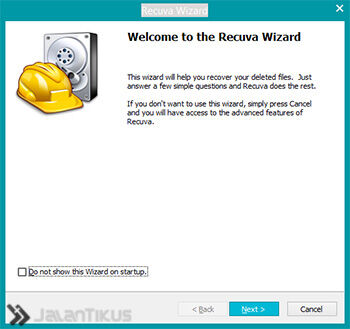
  • Buka aplikasi Recuva tersebut. Asyiknya dari aplikasi ini adalah Ia sudah dilengkapi wizard yang memudahkan pengguna untuk mengembalikan file yang terhapus secara mudah dan cepat. Ketika kamu membuka Recuva, maka akan langsung disambut dengan pop up Recuva Wizard. Tekan Next untuk melanjutkan wizard tersebut.
  • recuva 1
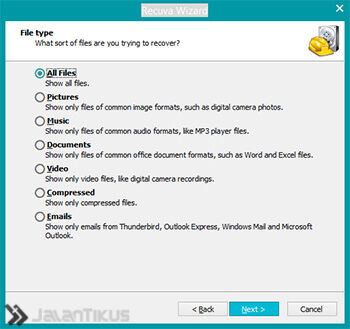
    Di halaman File type, pilih format file apa yang ingin dicari dan dikembalikan. Jika kamu mau mengembalikan banyak file dengan format yang berbeda-beda, pilih opsi All Files. Tekan Next jika sudah.
  • recuva 2
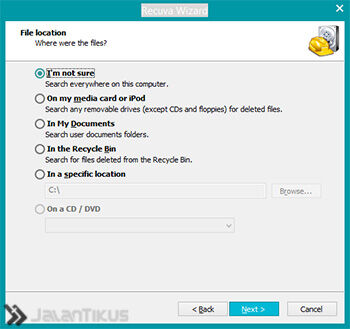
    Pada halaman File Location, kamu bisa memilih di media apa file yang terhapus ingin dikembalikan. Berbagai media penyimpanan bisa digunakan loh, termasuk memory card, SD Card, HardDisk eksternal, dll. Jika ingin mencari di keseluruhan storage yang ada di komputer, pilih I’m Not Sure. Tekan Next untuk melanjutkan.
  • recuva 3
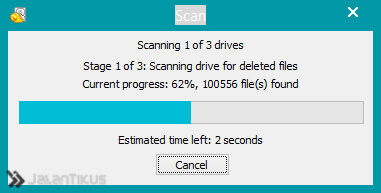
    Tunggu proses scanning beberapa saat. Cepat lambatnya proses scanning bergantung kepada besarnya storage yang tersedia.
  • Recuva 4
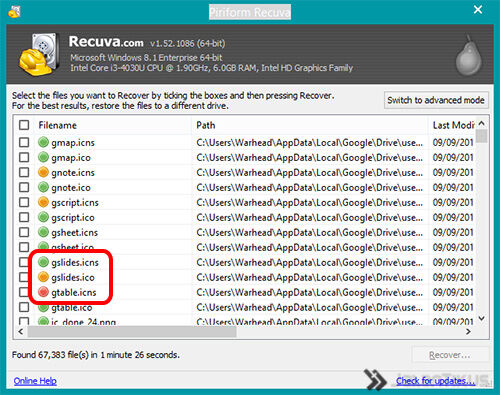
    Nah, semua file yang terhapus kini muncul kembali di list. Kamu tinggal memilih deh file apa yang ingin dikembalikan. Perlu diketahui bahwa tidak semua file yang ada di list bisa dikembalikan secara sempurna. Maka dari itu, Recuva menyediakan indikator 3 warna yang memberi tahu kondisi dari file tersebut. Warna hijau berarti bisa dikembalikan secara penuh, kuning untuk file yang mungkin dapat dikembalikan, namun tidak sempurna, dan merah berarti file tersebut bisa dikembalikan namun dalam keadaan rusak.
  • Recuva 5
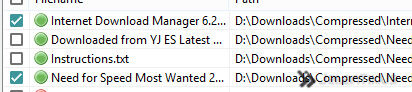
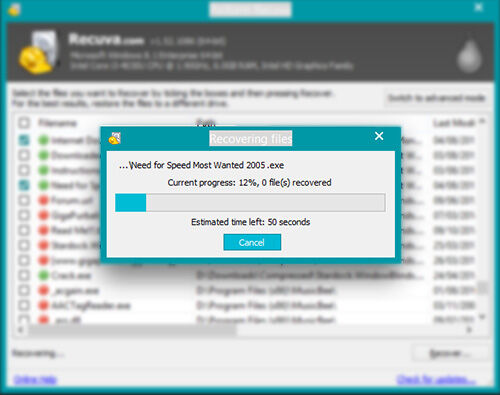
    Ceklis file apa saja yang ingin kamu kembalikan, tekan tombol Recover di ujung kanan bawah aplikasi, kemudian pilih tempat menyimpan file yang sudah dikembalikan tersebut. Usahakan untuk menyimpan file yang terhapus di partisi yang berbeda dari tempat asal dulu file itu masih ada, guna memperbesar peluang file dapat di-recover dengan sukses.
  • Recuva 6
    Tunggu proses hingga selesai, dan kini file yang dulu sudah terhapus bisa kembali digunakan deh. Selamat mencoba!
Recuva 7

Cara Mengembalikan File yang Terhapus Permanen di Komputer